 主机之家
主机之家



在TotHost使用VPS TOT K时,你将通过Virt Fusion控制面板进行管理。本文将给您展示如何使用Virt Fusion面板。
一、登录Virt Fusion面板
购买VPS TOT K后,可以点击“Open Control Panel”按钮直接访问控制面板。
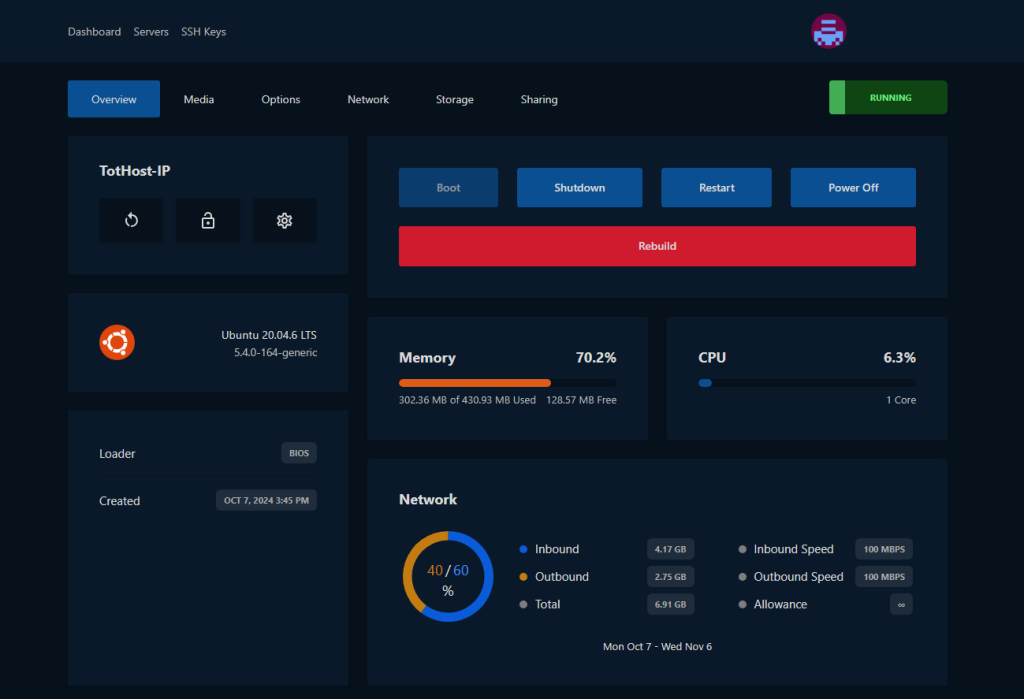
或者你也可以使用账户信息手动登录。
以显示账户的登录信息,请选择“Reset Login Credentials”按钮。
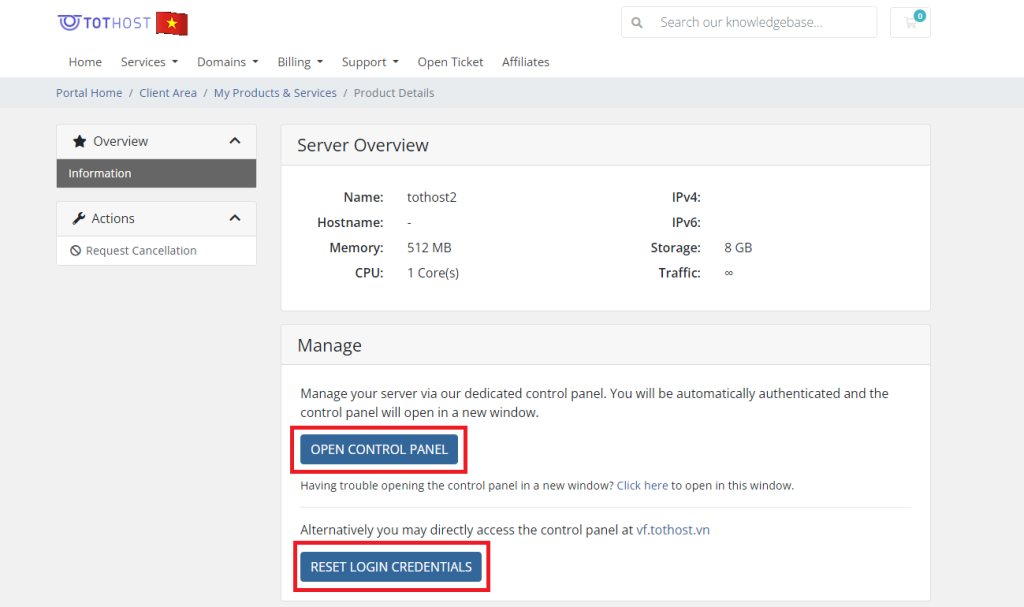
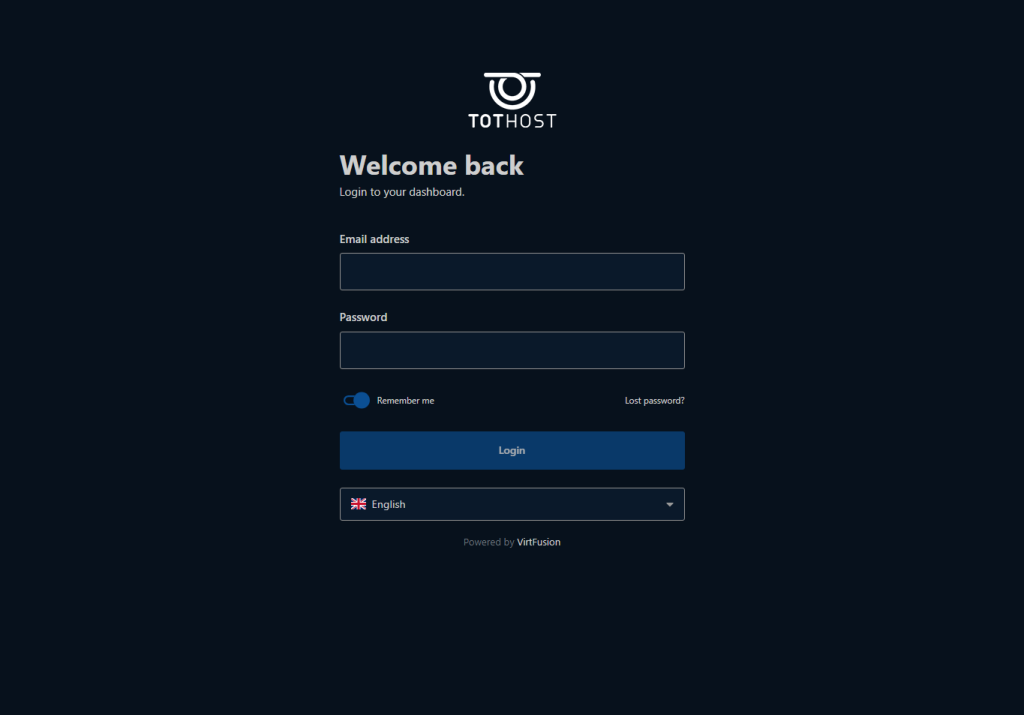
下面是Virt Fusion面板的界面:
二、控制面板界面
- 仪表板:在仪表板上将显示你的账户总体信息,包括正在运行的服务器和已经执行的任务。
- 服务器名单:汇总你的TOT K服务器。
- SSH密钥:如果你使用SSH密钥远程Linux操作系统的VPS,这里将存储你的SSH密钥。
三、账户信息
点击右侧的“Account”选项查看账户信息。
你的账户信息将显示如下:
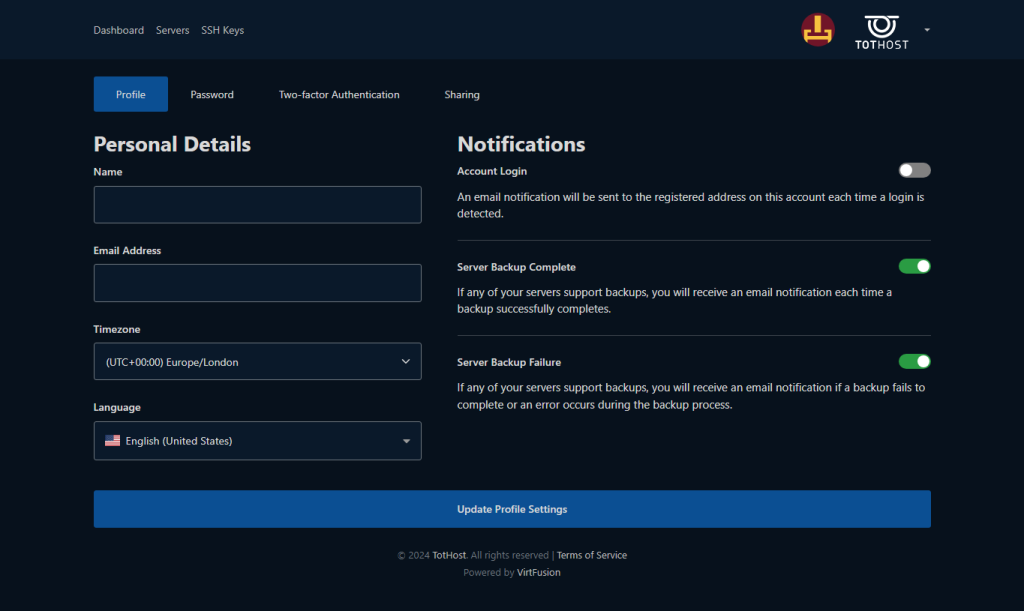
你可以更改以下信息:
- 名称:面板上的显示名称
- 邮件地址:如果你想使用其他邮件地址,当你更改时,系统会发送包含验证码的邮件到新邮箱。
- 更改时区:选择适合你所在地区的时区。
- 更改语言:面板支持多种语言供你选择,如英语、越南语、中文等。
四、Virt Fusion 控制面板的基本操作
登入Virt Fusion控制面板后,您可以通过以下的指南对您的VPS TOT K执行操作
在“概览”(Overview)页面,您可以通过控制面板上的按钮执行关机(Shutdown)、重启(Restart)或断电(Power Off)操作。
1、重装 VPS TOT K
点击红色的“rebuild”按钮进行重装服务器操作系统,然后点击“continue”确认操作。
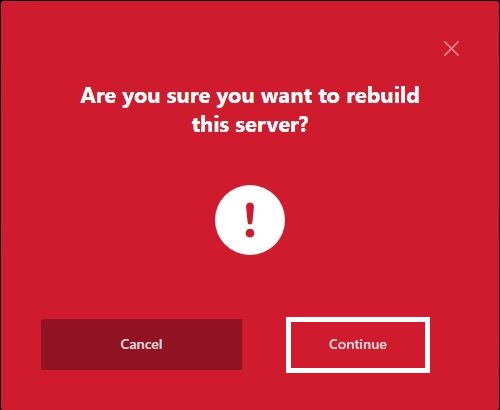
注意:重装后所有服务器数据会消失,所以请先备份好您的数据。如果不想继续重装,可以点击 “cancel”来撤消操作。

如果继续重装,需要重新设置您的服务器信息,包括:
– Name:服务器名声 (自己定制)
– Hostname:自己定制 (可以跳过)
– Timezone:时区 (注意: 越南时区请选择 UTC_7 Asia/Ho_chi_minh)
– Operating System:选择您想用的操作系统
– Advance option:可以设置VNC和更改默认的DNS
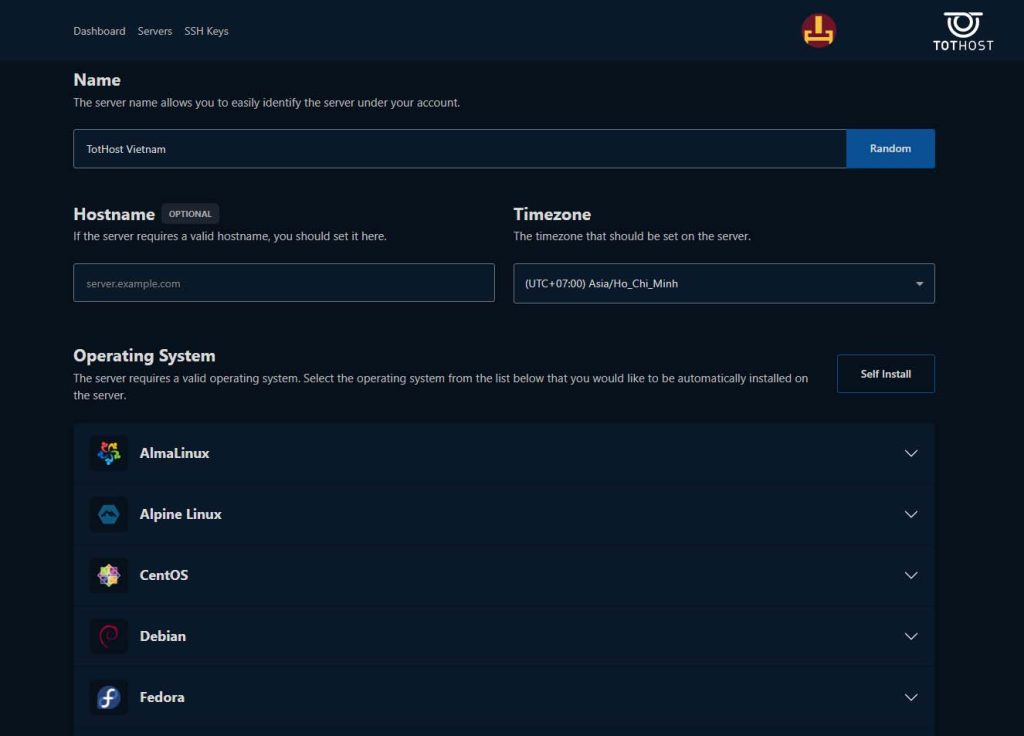
然后点击蓝色的“Install with <您的操作系统>”开始重装过程。
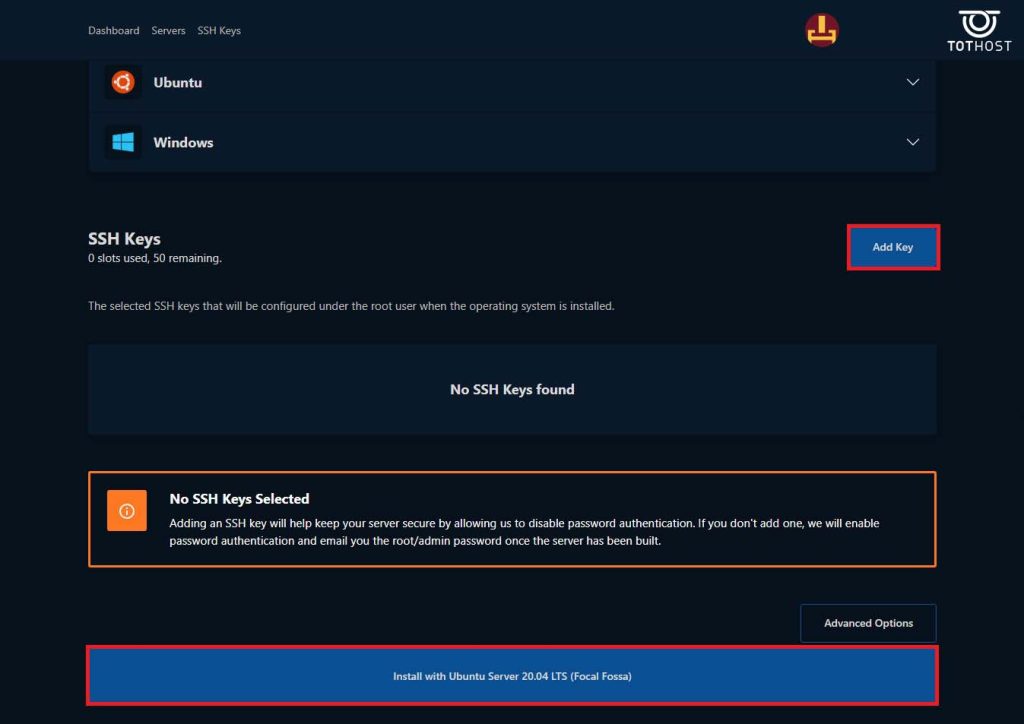
注意:如果选择LINUX的操作系统,页面将显示 SSH Keys 选项。在这选项您可以自己定制您的SSH密钥来加强服务器的安全性。如果您是VPS新手或者不需要使用SSH密钥,请跳过 SSH Keys 选项,
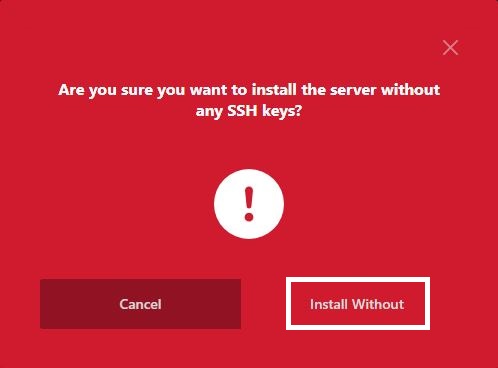
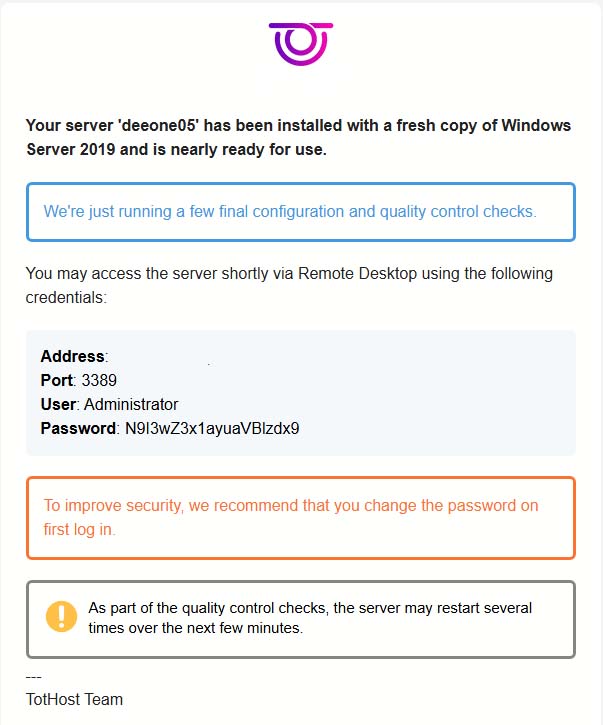
系统需要几分钟进行重启,完成重启后,新的机器信息将发到您的邮箱地址。
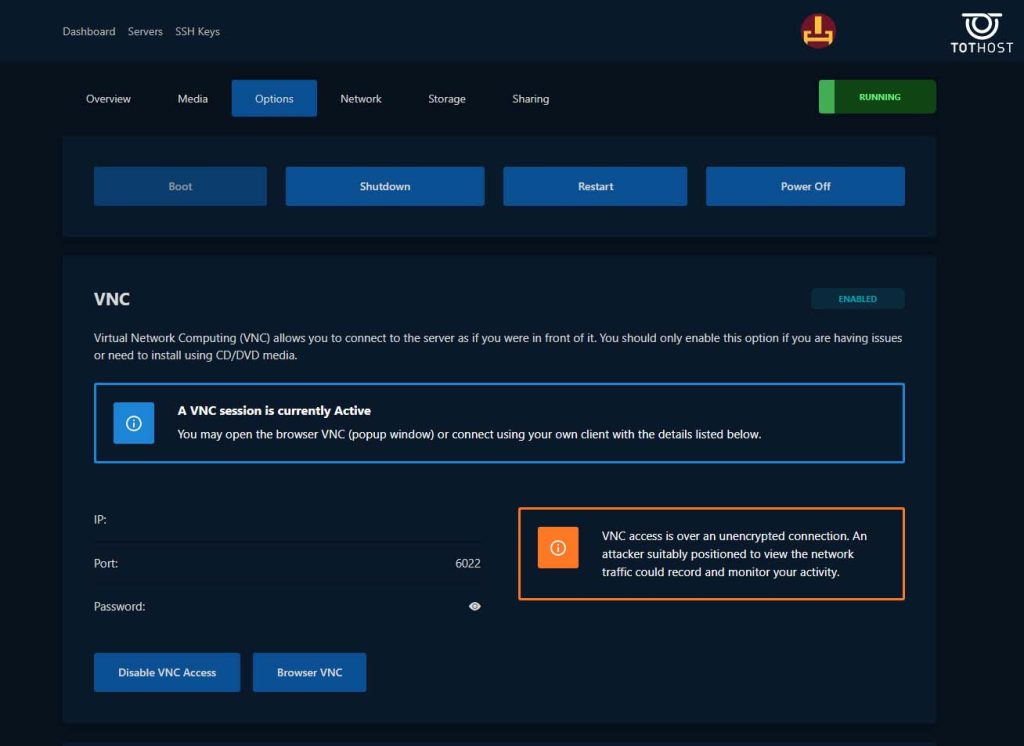
2、启用VNC进入服务器
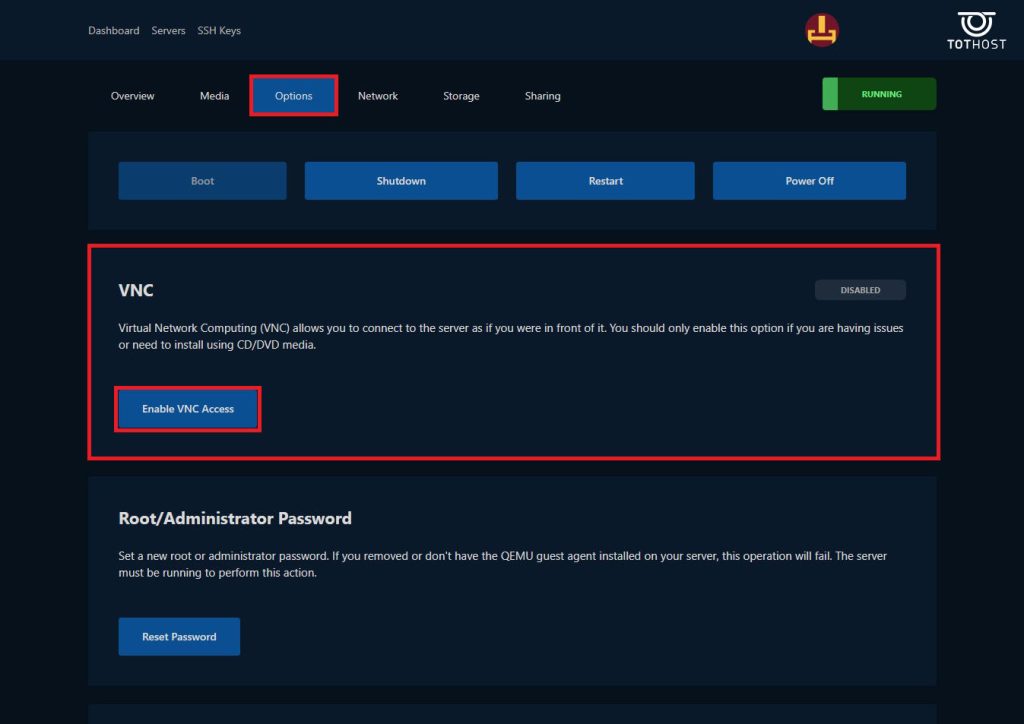
如果您的服务器还没开启VNC链接,请进入“Options”,然后点击 “Enable VNC Access”
3、更换VPS服务器密码
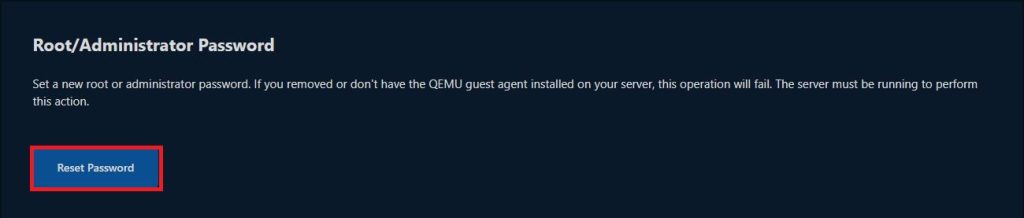
如果您忘记了服务器密码或者需要更换机器密码,可以点击“Reset Password”按钮。
系统将显示更换密码通知,继续点击”reset“确认更换。
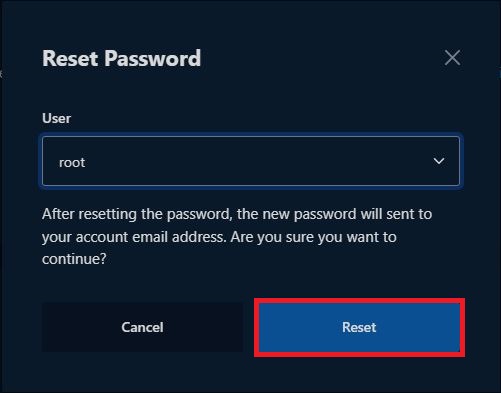
新的密码将发到您的邮箱地址。
4、更换DNS
进入“Network”,向下滚动至“IPv4 Public DNS Resolvers”,按照需求选择DNS Primary和Secondary。然后需要重启服务器才能完成更换DNS过程。

5、启用/禁止 IPv6
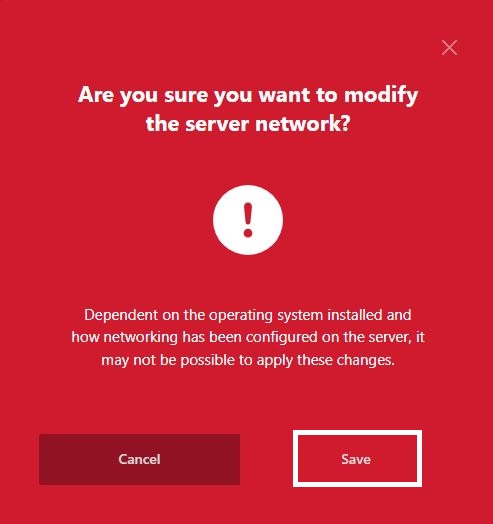
进入 “Network”,至IPv6的 “Enable”部分,点击选项去进行开启/禁止在您的VPS TOT K上的Ipv6地址。

接下来,会弹出提示消息“Are you sure you want to modify the server network?”(您确定要修改服务器网络吗?),用于确认启用/禁用IPv6地址。选择”Save“以保存更改。
Virt Fusion 界面是一个很简单和友好的工具,用来管理您的VPS TOT K套餐。