 主机之家
主机之家



在使用 VPS 的过程中,有时您需要重新安装新操作系统(Reinstall OS),而不依赖于服务提供商的控制面板。此时,使用 DD Script 是最优化、最流行的方法。请在下面的文章中了解如何使用这套重装脚本工具。
注意:仅针对 VPS TOT GT,请勿在使用 DD Script 安装时自行在 Linux 和 Windows 之间来回切换,如果需要切换操作系统,请向 TotHost 发送“工单”以获得支持。
一、在 Linux VPS 上重装操作系统
1、重装到其他 Linux 操作系统
使用 DD Scripts 支持安装的操作系统:
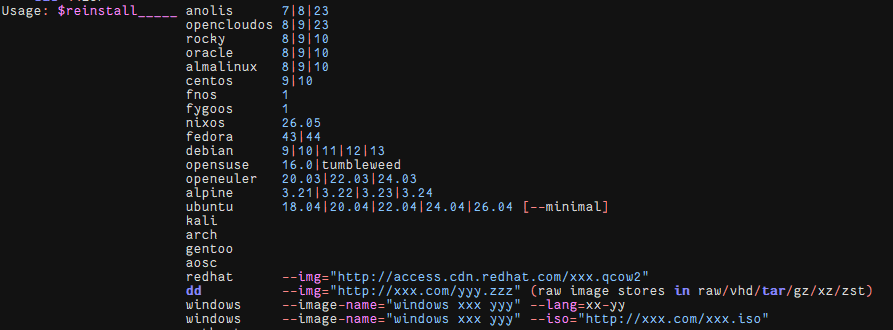
如果您的 VPS 当前运行的是 Linux 操作系统(Ubuntu、CentOS、Debian…),并且您想重装到另一个 Linux 版本,请通过 SSH(以 root 权限)连接到 VPS 并执行以下步骤:
步骤 1:下载脚本并授予执行权限
将以下两行命令依次复制并粘贴到终端窗口:
curl -O [https://raw.githubusercontent.com/bin456789/reinstall/main/reinstall.sh](https://raw.githubusercontent.com/bin456789/reinstall/main/reinstall.sh) || wget -O reinstall.sh $_
chmod +x reinstall.sh
步骤 2:运行操作系统安装命令
运行命令:
./reinstall.sh <所需操作系统>将 <所需操作系统> 替换为您要安装的操作系统版本。例如,要安装 Ubuntu 24.04,请运行以下命令:
./reinstall.sh ubuntu 24.04注意:Linux 安装过程自动进行,耗时约 15 – 20 分钟。在此期间,不应重启服务器。
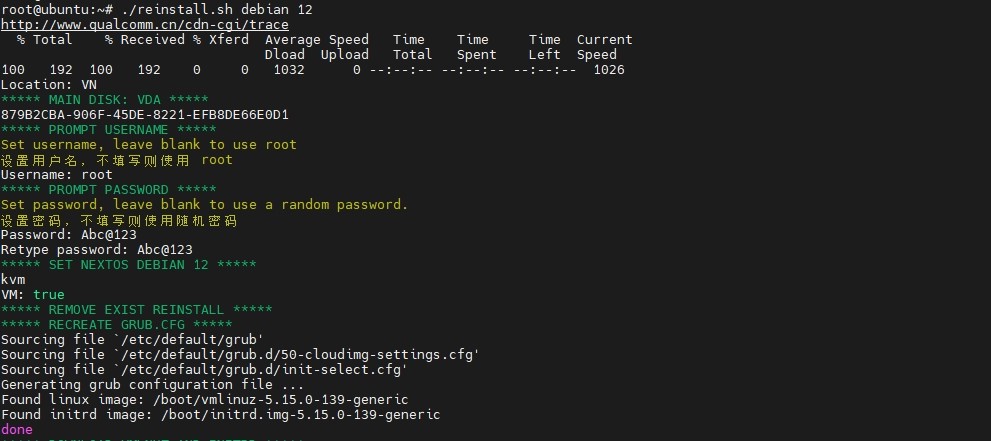
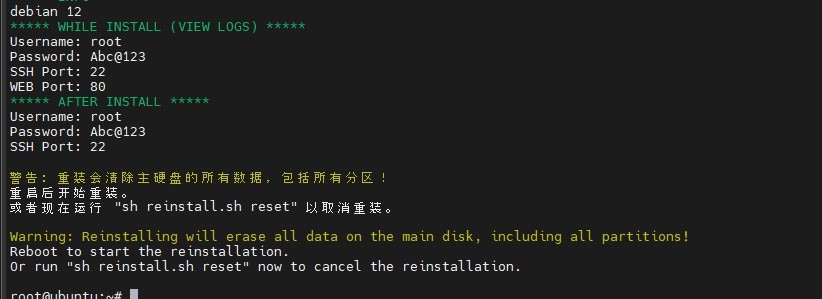
然后运行 reboot 命令重启 VPS,之后像平常一样重新登录。
reboot请注意,这次重新登录时,需要使用新设置的用户名、密码和端口访问 VPS。以上述示例为例:
- 用户名:root
- 密码:Abc@123
- 端口:22
2、从 Linux 重装到 Windows 操作系统
在运行 Linux 的 VPS 上安装 Windows(Windows 覆盖 Linux)要求您提供 Windows ISO 文件的链接。
这里,TOT 将安装 Windows Server 2016。为此,需要运行以下示例命令:
# 从 ISO 安装 Windows Server 2016
./reinstall.sh windows
  --iso "http://<文件路径>.iso"
  --image-name "Windows Server 2016 SERVERDATACENTER "
安装 Windows Server 2016 的完整命令示例:
./reinstall.sh windows --iso "https://go.microsoft.com/fwlink/p/?LinkID=2195174&clcid=0x409&culture=en-us&country=US" --image-name "Windows Server 2016 SERVERDATACENTER"Windows Server 2019:
./reinstall.sh windows \
  --iso "https://go.microsoft.com/fwlink/?LinkID=2195167" \
  --image-name "Windows Server 2019 SERVERDATACENTER"
Windows Server 2022:
./reinstall.sh windows \
  --iso "https://go.microsoft.com/fwlink/?LinkID=2195280" \
  --image-name "Windows Server 2022 SERVERDATACENTER"
Window Server 2025:
./reinstall.sh windows \
  --iso "https://go.microsoft.com/fwlink/?LinkID=2345730" \
--image-name "Windows Server 2025 SERVERDATACENTER"注意:上述命令中的所有链接均指向微软官方网站提供的正版 Windows Server Evaluation 评估版。该版本的试用期为 180 天,并且需要连接互联网以激活评估许可。试用期结束后,用户需要激活 Windows,才能继续使用。
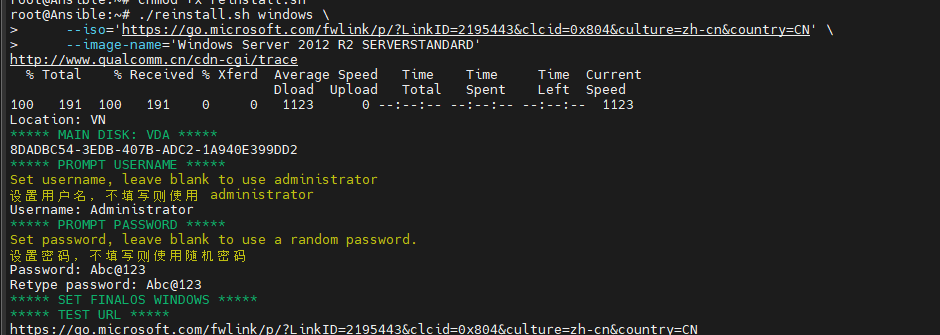
注意:由于 Windows ISO 文件容量较大,安装等待时间会比安装 Linux 长。我们需要“静心”等待大约 30 – 45 分钟。
Windows 安装过程完成后,请对 VPS 执行 reboot(重启)。
当您使用远程桌面连接 (Remote Desktop Connection) 连接到新安装 of Windows VPS 时,可能会遇到 CredSSP 身份验证错误(Encryption Oracle Remediation)。为了彻底解决此问题,请在您的个人电脑上操作(而不是在 VPS 上):
- 在电脑上,以 Administrator(以管理员身份运行)权限打开 PowerShell。
- 复制并运行以下注册表命令:
reg add "HKLM\SOFTWARE\Microsoft\Windows\CurrentVersion\Policies\System\CredSSP\Parameters" /v AllowEncryptionOracle /t REG_DWORD /d 2 /f命令成功运行后,您就可以正常连接远程桌面到 Windows VPS 了。
二、在 Windows VPS 上重装操作系统
如果您的 VPS 当前运行的是 Windows,并且您想运行 DD Script 重装到另一个 Windows 版本或 Linux 操作系统,请使用 .bat 文件而非 .sh 文件——在 VPS 上打开 Command Prompt (CMD) 或
PowerShell 并执行以下步骤:
步骤 1:下载 Windows 专用脚本
运行以下命令将 reinstall.bat 文件下载到 VPS:
certutil -urlcache -f -split https://raw.githubusercontent.com/bin456789/reinstall/main/reinstall.bat
步骤 2:启动脚本
下载完成后,调用 bat 文件进行安装配置:
.\reinstall.bat ubuntu 22.04 --password "Abc@123"(.\reinstall 命令后填写的具体参数取决于您想安装的操作系统版本,例如这里是 Ubuntu 22.04)。
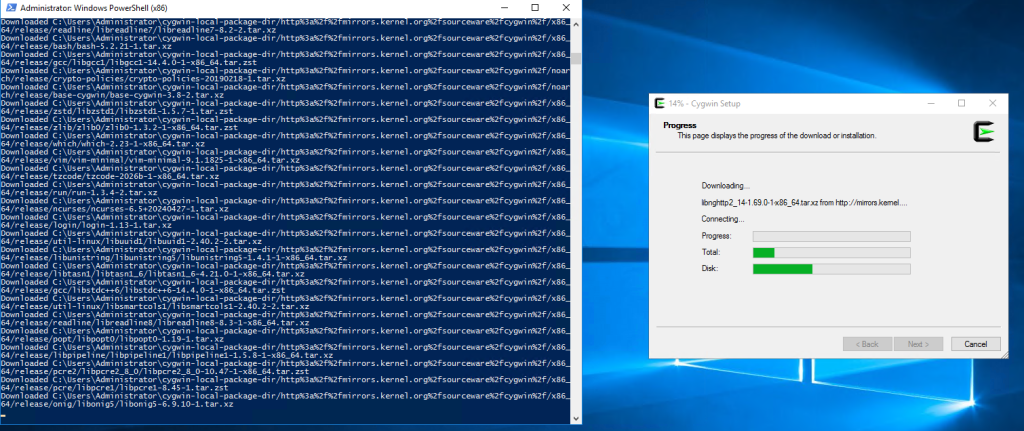
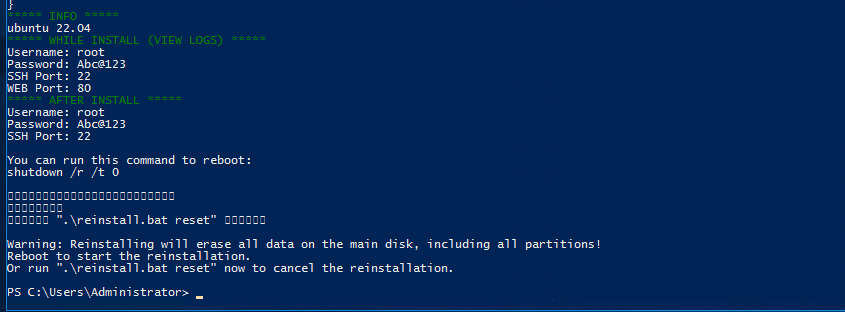
从 Windows 环境安装的等待时间也约为 30 – 45 分钟。请耐心等待系统自动完成设置过程。
步骤 3:重启系统 (Reboot)
配置命令运行完成后,您需要重启 VPS,新的安装过程才能正式开始. 运行以下命令:
Shutdown /r /t 0等待系统重启即可。
三、重要注意事项
使用 DD Script 帮助用户能够主动灵活地配置 VPS。但是,此操作将清除硬盘上所有现有数据。请确保在敲击 Enter 键之前,您已备份 (backup) 所有重要数据!