 主机之家
主机之家搬瓦工VPS默认端口都是 22,这个其实不是特别安全,一般情况下我们可以不用管,设置一个非常复杂的 SSH 密码就可以了。搬瓦工VPS 默认用密码登录 SSH,端口和密码都写在 KiwiVM 面板上,本文按顺序做三件事:改成高位端口、配好密钥登录、关掉密码登录,来帮助大家提升 SSH 安全性。
一、查看你的搬瓦工VPS SSH 端口
很多教程默认 SSH 端口是 22,这个其实要看情况,早些年搬瓦工的端口都是随机的,但是最近几年买的好像都是默认 22。搬瓦工在开通时会给每台机器分配一个随机的 SSH 端口,登录时必须带上这个端口。
在 KiwiVM 面板主页就能看到三样东西:IP 地址、SSH 端口、root 密码。
先用现有信息连上去:
ssh root@你的IP -p 你的端口第一次连接会问是否信任主机指纹,输入 yes;然后输密码,输密码时屏幕不会有任何显示,这是正常的,粘贴完直接回车。
二、修改搬瓦工 SSH 端口改成高位端口
如果你想换一个更冷门的端口,按下面做。
1、编辑 SSH 配置文件
vi /etc/ssh/sshd_config找到 Port 那一行(可能被 # 注释掉了),改成你想要的端口:
Port 22000端口范围是 1-65535,建议选 10000 以上的高位端口,避开常见扫描范围。按 Esc,输入 :wq 回车保存。
2、先放行新端口,再重启服务
❗ 这一步顺序最容易出事:如果开了防火墙却没放行新端口,重启 SSH 后就连不上了。
# 使用 ufw 的(Ubuntu / Debian 常见)
ufw allow 22000/tcp
# 使用 firewalld 的(CentOS / Rocky 常见)
firewall-cmd --permanent --add-port=22000/tcp
firewall-cmd --reload然后重启 SSH 服务:
systemctl restart sshd3、验证
不要关掉当前窗口,另开一个终端用新端口连:
ssh root@你的IP -p 22000新窗口能连上,才说明改成功了。确认无误后再关旧窗口。
三、修改配置搬瓦工 SSH 密钥登录
密钥登录比密码安全得多:密码可能被猜出来,密钥不会。
1、在本地电脑生成密钥对
在你自己的电脑上执行(不是在 VPS 上):
ssh-keygen -t ed25519 -C "bandwagonhost"一路回车即可。生成两个文件:
| 文件 | 是什么 | 怎么处理 |
|---|---|---|
~/.ssh/id_ed25519 | 私钥 | 留在自己电脑上,绝不外传 |
~/.ssh/id_ed25519.pub | 公钥 | 上传到 VPS |
Windows 用户在 PowerShell 里执行同样的命令,文件在 C:\Users\你的用户名\.ssh\ 下。
2、把公钥传到 VPS
最省事的办法:
ssh-copy-id -p 22000 root@你的IP如果没有 ssh-copy-id 命令,就手动来。先在本地看公钥内容:
cat ~/.ssh/id_ed25519.pub复制输出的整行,然后在 VPS 上执行:
mkdir -p ~/.ssh
echo "把刚才复制的公钥整行粘贴到这里" >> ~/.ssh/authorized_keys
chmod 700 ~/.ssh
chmod 600 ~/.ssh/authorized_keys权限必须对:.ssh 目录 700、authorized_keys 文件 600。权限不对是密钥登录失败最常见的原因。
3、验证密钥能登录
另开一个终端测试:
ssh -p 22000 root@你的IP如果不用输密码就直接进去了,说明密钥配好了。
四、搬瓦工 VPS 禁用密码登录
只有在上一步确认密钥能正常登录之后,才做这一步。
编辑配置文件:
vi /etc/ssh/sshd_config找到并修改这几项(没有就自己加上):
PubkeyAuthentication yes
PasswordAuthentication no
PermitRootLogin prohibit-password
三项的作用:
| 配置项 | 作用 |
|---|---|
PubkeyAuthentication yes | 允许密钥登录 |
PasswordAuthentication no | 关闭密码登录 |
PermitRootLogin prohibit-password | root 只能用密钥登录,不能用密码 |
保存后重启:
systemctl restart sshd仍然是老规矩:保持当前窗口不关,另开一个终端验证能进去。确认没问题这套就完成了。
做完这三步,SSH 层面的防护基本到位了。
五、用 KiwiVM 的 SSH Keys 页面省事
搬瓦工 KiwiVM 后台有个 SSH Keys 管理页面,可以把公钥提前存进去。好处是:以后每次重装系统,这个公钥会被自动写进新系统,不用重新配一遍。
经常重装系统折腾的,建议先把公钥存到这里。
六、搬瓦工 SSH 改完连不上怎么办
别慌,搬瓦工有后路。
| 症状 | 原因 | 解决 |
|---|---|---|
| 改完端口连不上 | 防火墙没放行新端口 | 用 KiwiVM 的 Root Shell 进去放行 |
| 密钥登录被拒绝 | .ssh 或 authorized_keys 权限不对 | 改成 700 / 600 |
| 关了密码登录后进不去 | 密钥没配好就关了密码 | Root Shell 里把 PasswordAuthentication 改回 yes |
| 能 ping 通但 SSH 连不上 | 服务没起来或端口问题 | 参考下方教程排查 |
KiwiVM 面板自带 Root Shell,不依赖 SSH,是最后的救命通道。在面板左侧菜单能找到,用它进系统把配置改回来即可。
七、搬瓦工修改 SSH 端口常见问题
Q:搬瓦工的 SSH 端口默认是 22 吗?
A:不是。搬瓦工开通时会随机分配一个 SSH 端口,在 KiwiVM 面板主页能看到。登录时必须用 -p 端口号 指定。
Q:一定要改端口吗?
A:搬瓦工给的随机端口本身已经避开了 22,扫描压力比 22 小很多。改不改看个人,真正关键的是配密钥 + 关密码登录这两步。
Q:私钥丢了怎么办?
A:如果已经关了密码登录,就只能用 KiwiVM 的 Root Shell 进系统,把密码登录改回 yes,或者写入新的公钥。所以私钥一定要备份好。
Q:可以多台电脑都用密钥登录同一台 VPS 吗?
A:可以。每台电脑生成自己的密钥对,把各自的公钥都追加到 VPS 的 ~/.ssh/authorized_keys 里,一行一个。
Q:改了端口,之前的脚本和工具要改吗?
A:要。所有连这台机器的地方都要带上新端口,包括 SFTP 工具、备份脚本、监控工具、CI/CD 配置等。
Q:不会命令行能做吗?
A:可以让 KiwiVM 面板里的 AI 助手 Amy 帮你做,用中文说”帮我把 SSH 改成密钥登录并关掉密码登录”就行,她会一步步执行并提醒你先验证。
八、搬瓦工推荐套餐和新手教程
SSH 加固记住一句话:先改端口、再配密钥、最后关密码,每一步都另开窗口验证过再进行下一步。真锁在外面了也别慌,KiwiVM 的 Root Shell 能救回来。
| 方案 | 内存 | CPU | 硬盘 | 流量/月 | 带宽 | 推荐机房 | 价格 | 购买 |
|---|---|---|---|---|---|---|---|---|
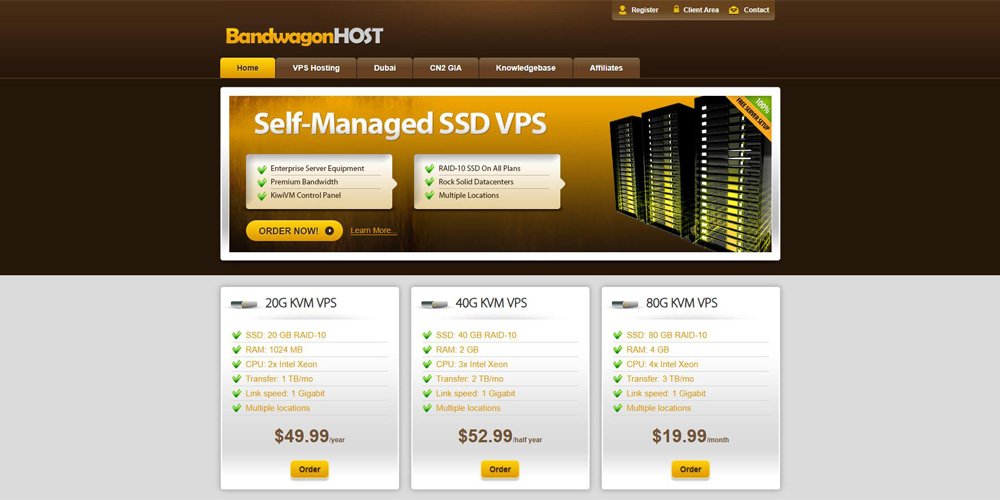
| KVM (最便宜) | 1GB | 2核 | 20GB | 1TB | 1Gbps | DC2 AO DC8 ZNET | $49.99/年 | 直达 |
| KVM | 2GB | 3核 | 40GB | 2TB | 1Gbps | $52.99/半年 $99.99/年 | 直达 | |
| CN2 GIA-E (最推荐) | 1GB | 2核 | 20GB | 1TB | 2.5Gbps | 美国 DC6 CN2 GIA-E 美国 DC9 CN2 GIA 日本软银 JPOS_1 荷兰 EUNL_9 美国圣何塞 CN2 GIA 加拿大 CN2 GIA | $49.99/季度 $169.99/年 | 直达 |
| CN2 GIA-E (AI 部署) | 2GB | 3核 | 40GB | 2TB | 2.5Gbps | $89.99/季度 $299.99/年 | 直达 | |
| SLA (SLA 保障) | 1GB | 独享2核 | 20GB | 1TB | 2.5Gbps | 美国 DC5 SLA 99.99% 在线率保证 每两周免费换 IP 一次 | $65.89/季度 $239.99/年 | 直达 |
| SLA (外贸建站) | 2GB | 独享3核 | 40GB | 2TB | 2.5Gbps | $116.99/季度 $399.99/年 | 直达 | |
| HK (高端首选) | 2GB | 2核 | 40GB | 0.5TB | 1Gbps | 中国香港 CN2 GIA 日本东京 CN2 GIA 日本大阪 CN2 GIA 新加坡 CN2 GIA | $89.99/月 $899.99/年 | 直达 |
| HK (高端建站) | 4GB | 4核 | 80GB | 1TB | 1Gbps | $155.99/月 $1559.99/年 | 直达 | |
| OSAKA (高端性价比) | 2GB | 2核 | 40GB | 0.5TB | 1.5Gbps | 日本大阪 CN2 GIA | $49.99/月 $499.99/年 | 直达 |
| OSAKA | 4GB | 4核 | 80GB | 1TB | 1.5Gbps | $86.99/月 $869.99/年 | 直达 |
选择建议:
- 入门:KVM 套餐,目前最便宜,可选 CN2 GT 机房,入门之选。
- 推荐:CN2 GIA-E 套餐,速度超快,可选机房多(DC6、DC9、日本软银、荷兰联通等),性价比最高。
- 高端:香港 CN2 GIA 套餐,价格较高,但是无可挑剔。大阪 CN2 GIA 套餐也是非常不错的高端选择。